
哎,大家好啊。今天想跟你们聊聊我学剪映专业版这事儿。嗯,说实话,一开始我也挺怵的,觉得在电脑上剪辑肯定特别复杂,得记一大堆快捷键,看一堆看不懂的界面。
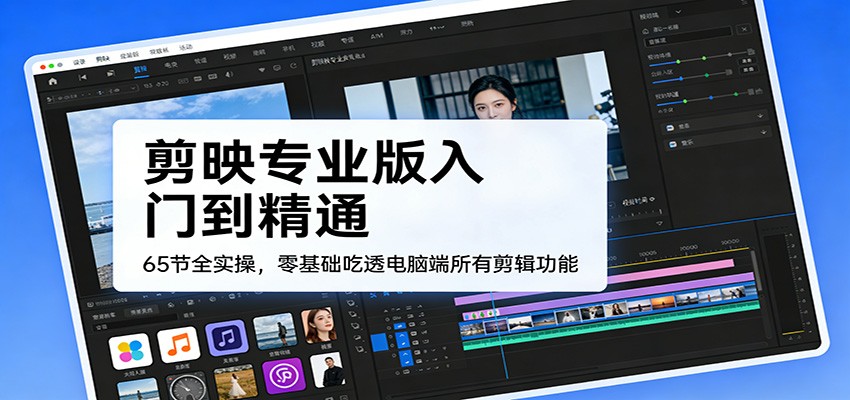
但真正上手之后才发现,嘿,还真不是那么回事儿。 我记得我打开软件第一眼,感觉界面挺清爽的,没有那种密密麻麻让人头晕的按钮。左边是素材区,中间是预览窗口,下面就是时间线,逻辑特别清楚。
我就把手机里拍的乱七八糟的生活视频拖了进去,想着反正先试试呗,弄坏了也没关系。 最开始我就学最基础的,怎么把一段视频剪开,删掉不要的部分。这个就真的像用剪刀剪纸一样,在时间线上点一下,按一下“分割”,多余的部分删掉,两段视频就自动接上了。
我当时就觉得,这个设计太友好了吧,完全不用你去想什么轨道啊、链接啊那些复杂的概念。 然后我就试着加字幕。以前用手机剪辑,加字幕要一个个打,特别慢。
在电脑上,我发现了“智能字幕”这个功能,它居然能自动识别视频里我说的话,直接把文字生成在时间线上。我只需要检查一下有没有识别错误,改几个字,再统一调整一下字体、颜色和位置,效率高太多了。那一刻我真的有点小兴奋,感觉以前要折腾半小时的活儿,现在几分钟就搞定了。
调色是我觉得特别有成就感的一步。剪映专业版里有很多现成的滤镜,你可以直接套用。但更有意思的是它的调节功能,像什么曲线、色轮,听起来专业吧?
但其实你不需要懂背后的原理,你就看着画面,拉一拉那些滑块,哎,颜色马上就变得有电影感了,或者更清新了。这个过程就像给视频“化妆”,看着它一点点变好看,特别解压。 还有啊,它的音频处理也让我很惊喜。
背景音乐和人生讲话的音量总是很难平衡,对吧?它有一个“自动闪避”功能,你勾选一下,背景音乐就会在人说话的时候自动降低音量,说完话又自动恢复,这个真的太智能了,省去了我手动调来调去的麻烦。 我慢慢摸索着,还学会了用关键帧做动画,让贴纸或者文字动起来;用蒙版功能实现一些转场效果。
每学会一个小技巧,我就赶紧用到自己的视频里试试看。看着一个原本平淡无奇的素材,通过剪辑、加字幕、配乐、调色,一点点变成一个完整又有趣的作品,那种创造的感觉,真的特别好。 对我来说,掌握剪映专业版最大的好处,不是说要去做多么厉害的视频,而是它给了我一种表达的自信。
以前看到好看的视频只会感叹“哇,做得真好”,现在我会想,“哦,这个效果我大概知道是怎么做的,我也可以试试”。它把那些看似专业的剪辑门槛,拉低到了我们普通人伸伸手就能够着的地方。 而且用电脑剪辑,屏幕大,操作起来更精准,不像在手机上用手指戳,容易误操作。
思路也更连贯,你可以把所有的素材、音乐、效果都铺在时间线上,整体去把控视频的节奏,这种感觉是手机小屏幕给不了的。 所以啊,如果你也对视频剪辑感兴趣,但又害怕太难,我真的建议你可以从剪映专业版开始试试。你就把它当成一个大型的、功能更全的“玩具”,别给自己压力,从剪一个家人的小短片,或者一次旅行的回忆开始。
你会发现,这个过程本身,就充满了乐趣和惊喜。嗯,反正对我来说,能亲手把自己的生活和想法,用这么生动的方式整理、呈现出来,这件事本身就足够有意义了
成为本站VIP会员后,才能查看本内容!升级会员
年费 298 永久 580 自助开通即可
本站会员可以免费下载全站资源
建议开通会员长年学习,回报远远大于付出
网创人必备站点,学思路涨经验多认知了解信息差
收集于外面社群朋友圈会员区割韭菜等各种资源
网站稳定运营中,每天持续更新中